
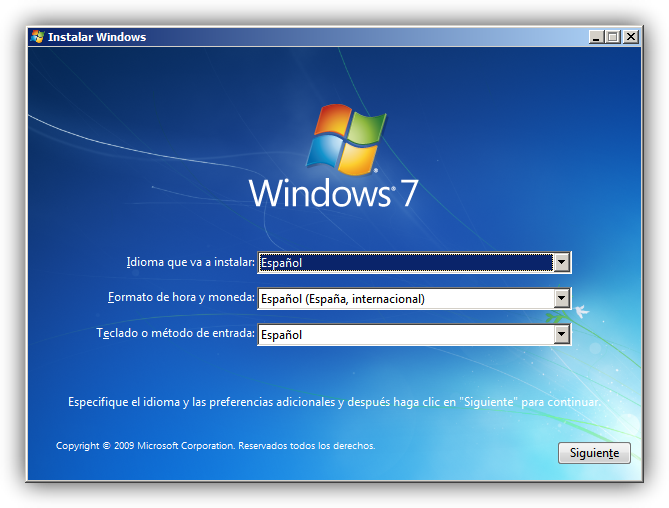
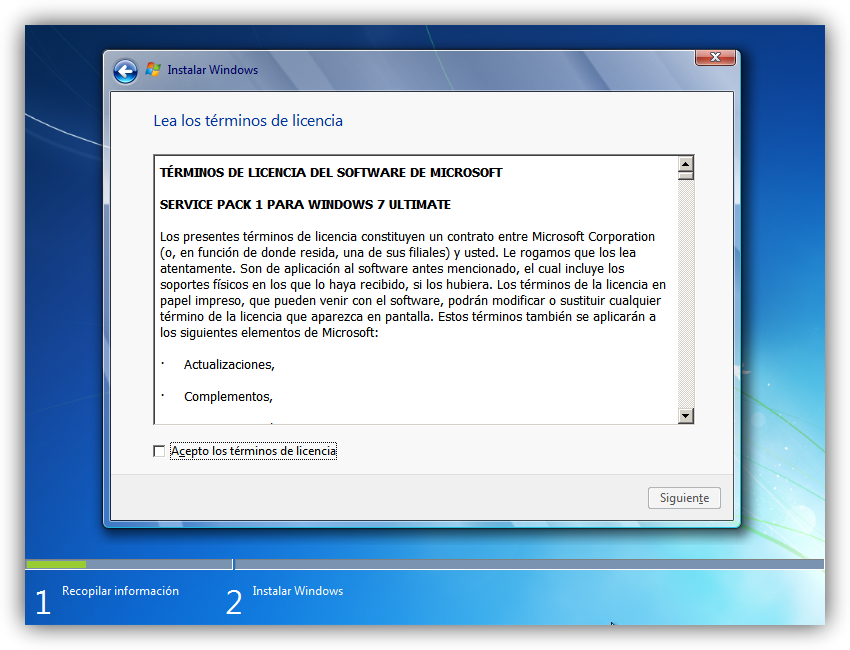
PASO 1 : Pulsamos en “Siguiente” , de forma que nos aparecerá otra ventana en la cual comenzaremos la instalación.
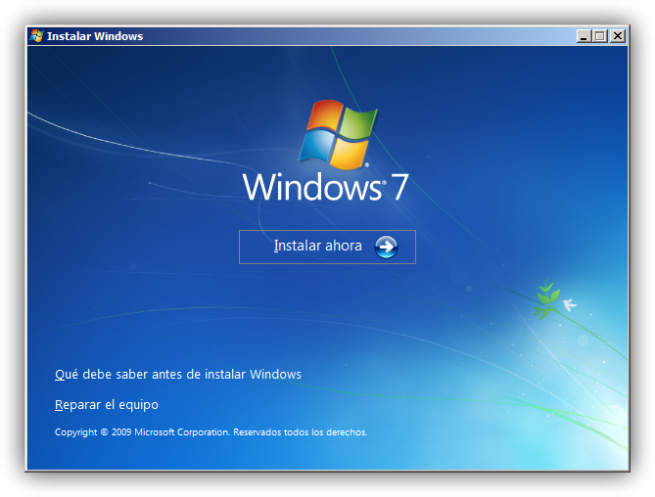
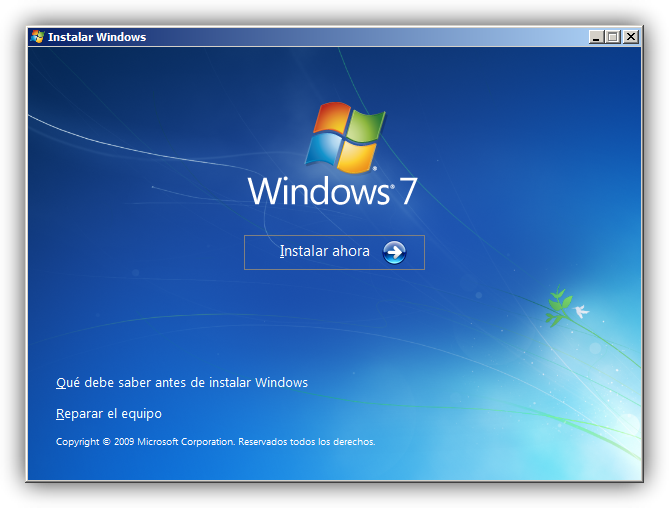
PASO 2 : Pulsamos en el botón “Instalar ahora” , de forma que se iniciará el programa de instalación..
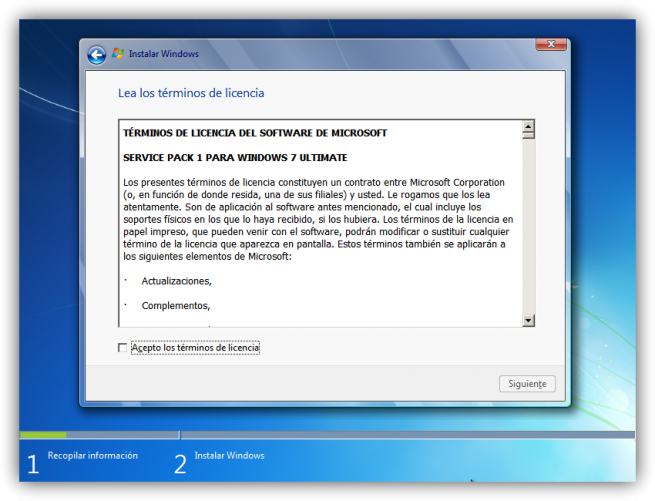
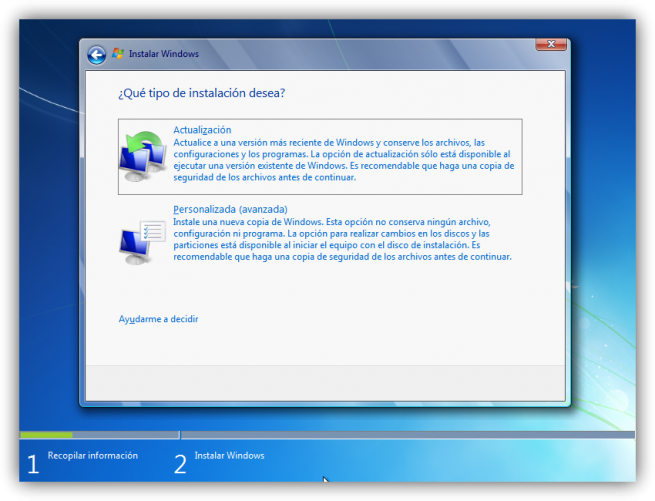
PASO 4 :: Ahora tenemos que elegir personalizada avanzada.
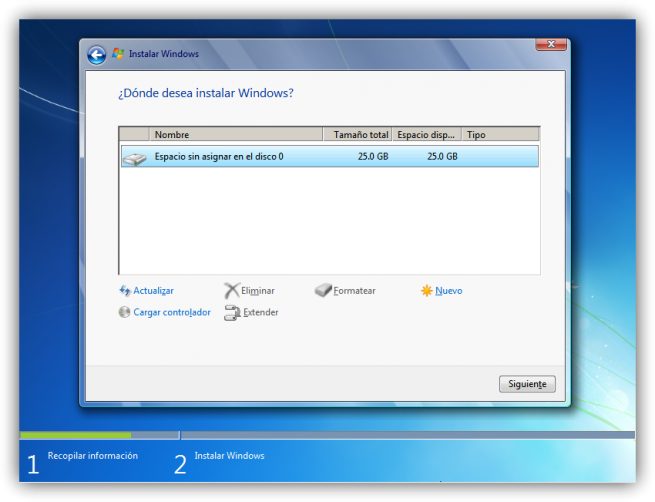
PASO 5: En caso contrario, es decir, si queremos particionar el disco en este momento, entonces pulsaremos sobre “Opciones de unidad” :
Pulsamos sobre “Nuevo” para crear una partición nueva en el espacio sin particionar.Una vez formateadas las particiones, seleccionamos aquella partición donde queramos instalar Windows 7 y pulsamos sobre “Siguiente” :
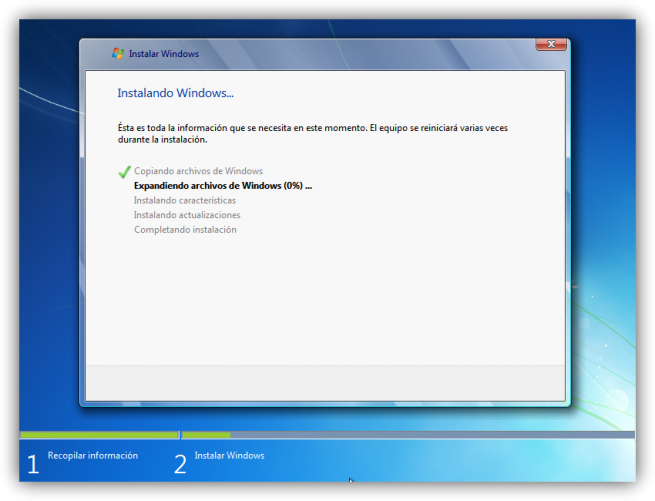
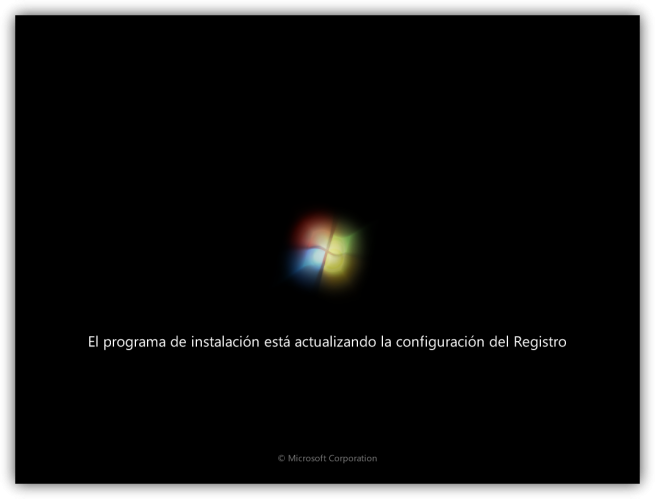
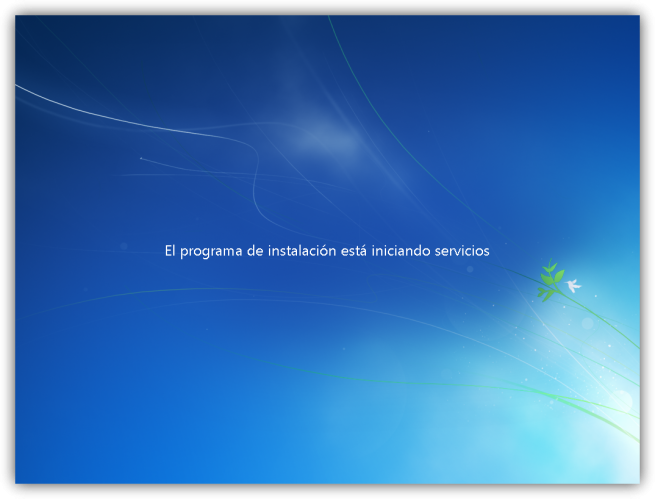
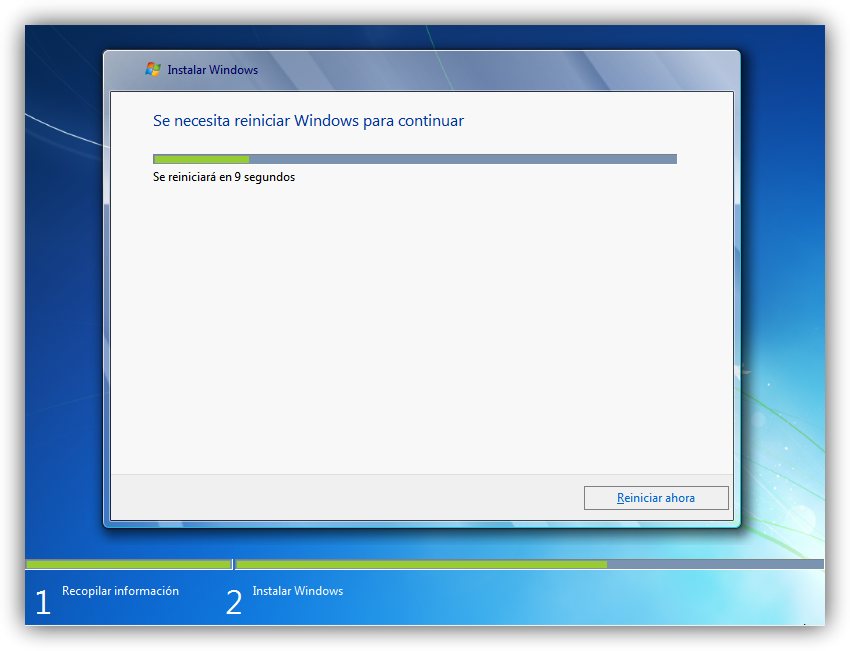
PASO 6: Durante dicho proceso, se reiniciará el sistema varias veces. Tras los reinicios se iniciará de nuevo el asistente para proseguir con los pasos de la instalación. Deberemos ser pacientes, pues tardará un poco en instalar el sistema operativo:
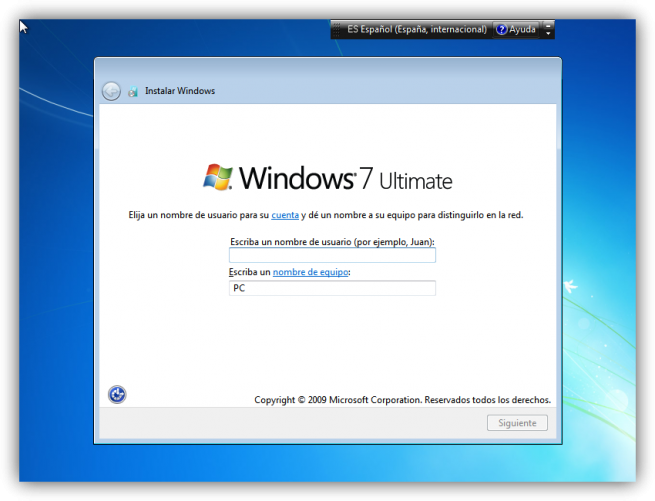
PASO 7:En este momento, se nos pedirá un nombre de usuario y de equipo . Los escribimos y pulsamos en “Siguiente”:
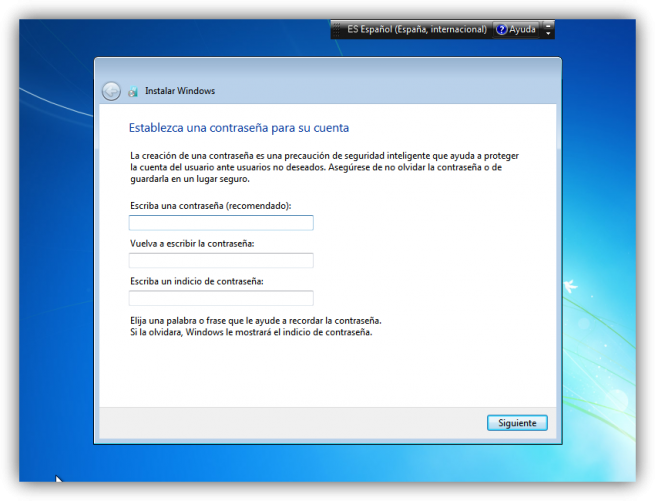
PASO 8:Una vez escogido el nombre de usuario con el que nos conectaremos al sistema operativo, nos aparecerá una ventana para elegir la contraseña de nuestro usuario , así como una frase o indicio de la contraseña para que Windows nos la muestre en caso de que se no olvidara. Rellenamos dichos datos y pulsamos en “Siguiente”
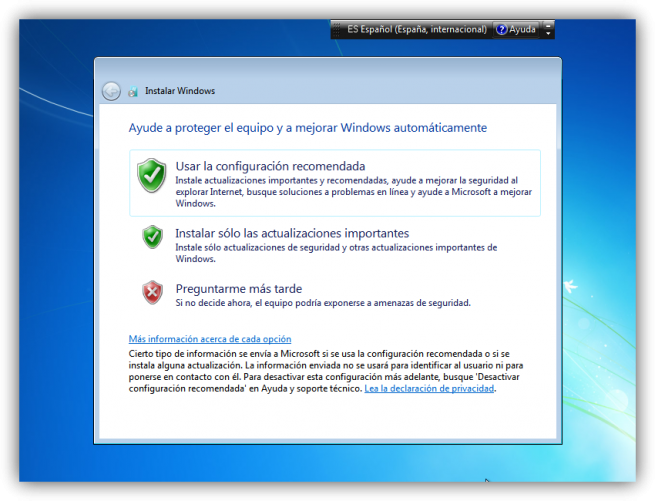
PASO 9:Es importante saber que esta configuración se puede cambiar posteriormente una vez instalado Windows 7 , por lo que no es crítica la elección que hagamos en este momento. Recomendamos escoger la opción “PREGUNTAR MAS TARDE”.
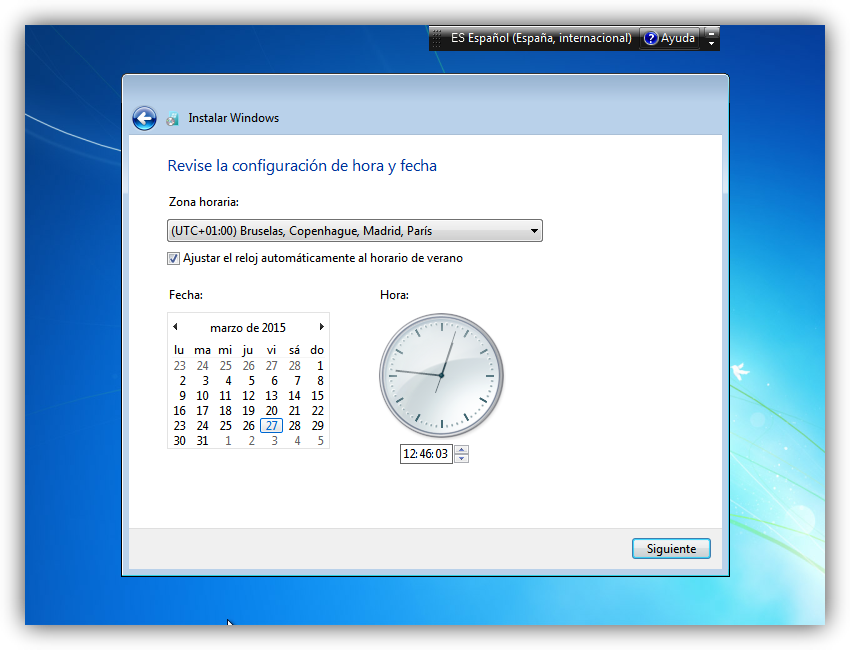
PASO 10:Escogeremos la fecha y hora del sistema , así como la zona horaria en la que nos encontremos, y pulsamos en “Siguiente” :
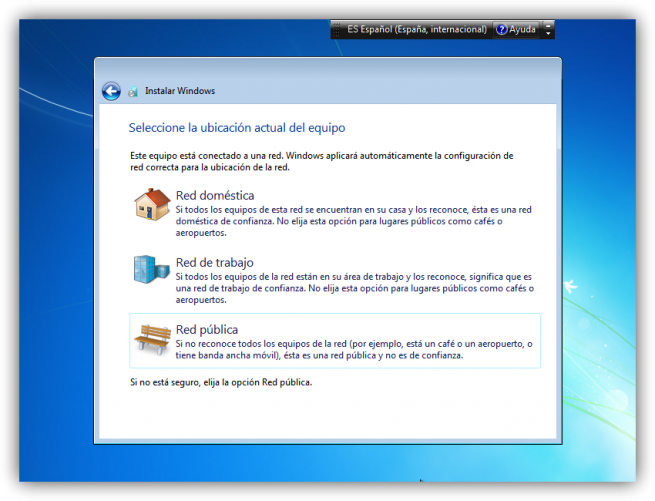
PASO 11:En este punto, tendremos que elegir la configuración de red que tendrá el sistema, dependiendo de dónde esté conectado. Elegimos la opción que más se ajuste a las características de nuestro sistema. En nuestro caso, elegimos “Red doméstica” :
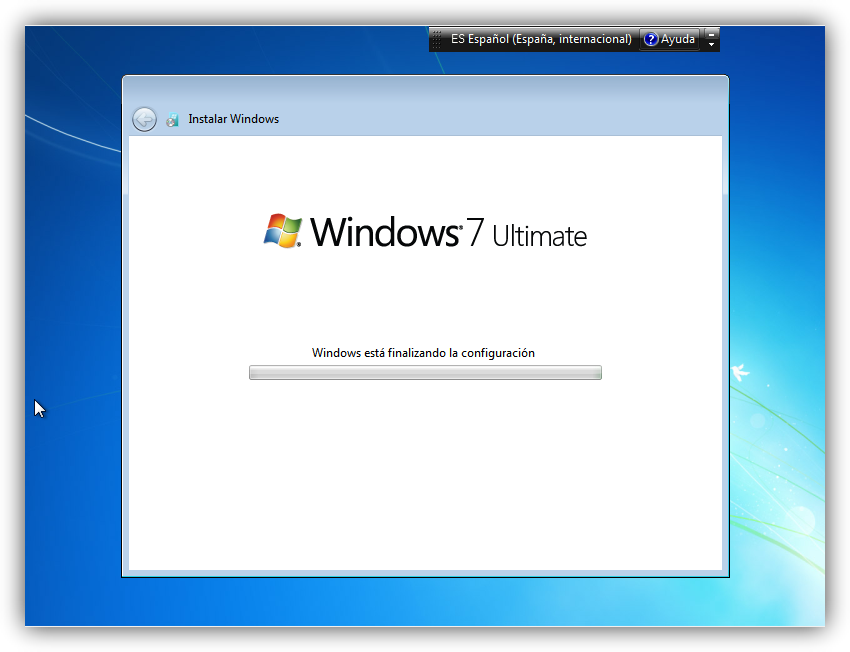
PASO 12:Ya estamos en la recta final de la instalación, pues habiendo escogido toda la configuración que deseamos, el programa de instalación de Windows 7 la pondrá en práctica:
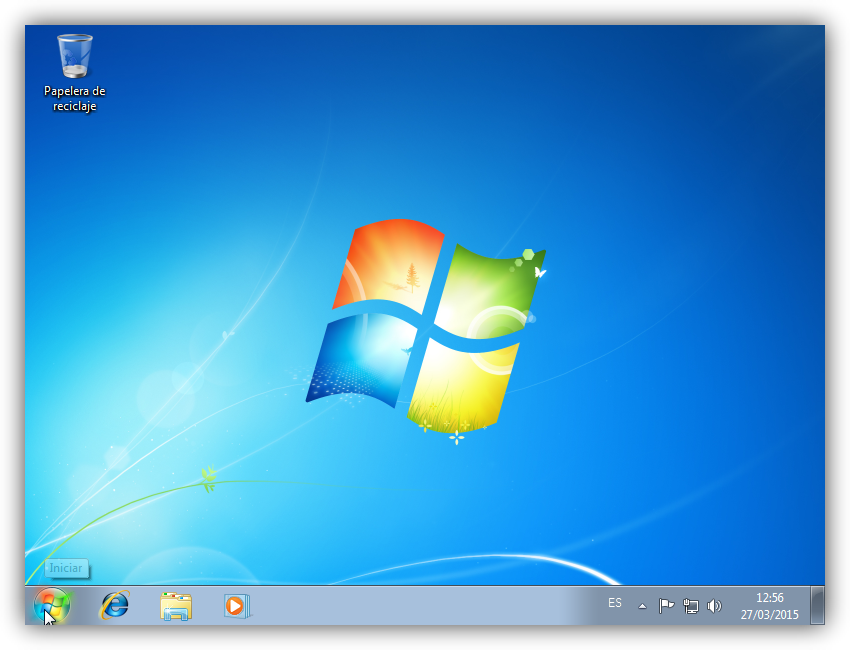
PASO 13:En este momento, ya hemos terminado la instalación y podemos ver la esperada pantalla del escritorio de Windows 7 :
Como nota final, cabe indicar que la instalación limpia de Windows 7 Ultimate 64 bits (sin programas adicionales) que hemos realizado en este tutorial ocupa aproximadamente unos 13 GB ó 14 GB de espacio en el disco duro.
VERSIONES Y EDICIONES DE WINDOWS
WINDOWS 7 : Windows es un sistema operativo de la empresa Microsoft, que a lo largo de su historia, han experimentado varias versiones que le han ido añadiendo mejoras en su entorno gráfico, en su rendimiento, en las características hardware del equipo y en las aplicaciones de utilidades para facilitar la labor al usuario. Windows 7 es su última y actual versión en el mercado, la cual está teniendo más éxito que su antecesora, Windows Vista, gracias a que ha podido resolver los problemas o errores de ésta última con el consumo de recursos y sobre todo con la compatibilidad con la versión Windows XP.. Fue lanzado al mercado el 22 de octubre del 2009; sus principales ventajas frente a sus predecesores es que es más rápido, consume menos recursos y es más fácil de usar. En su parte estética (interfaz gráfica), Windows 7 es muy parecido al Windows Vista, de hecho presenta muchas funciones de ésta.
*Windows 7 starter edition:
- Sólo para los fabricantes de equipos originales (OEM) que vendan equipos nuevos.
- Sin interfaz de usuario ni Aero.
- Sólo permitirá correr 3 programas simultáneamente.
*Windows 7 home basic:
- Sólo en mercados emergentes.
- Sin interfaz de usuario ni Aero.
*Windows 7 home premiun:
- Para todo el mundo, fabricantes de equipos originales (OEM) y tiendas.
- Incluye interfaz de usuario y Aero.
- Soporte para multi-touch.
- Añade juegos “premium”.
- Multimedia (Media Center, Reproducción de DVD, y más)
*Windows 7 professional:
- Para todo el mundo, fabricantes de equipos originales (OEM) y tiendas.
- Incluye todas las características de Windows 7 Home Premium.
- Mejor capacidad para trabajar en Red.
- Mayor protección de datos, con EFS.
*Windows 7 enterprise:
- Sólo para empresas.
- Incluye todas las características de Windows 7 Professional.
- Añade BitLocker.
*Windows 7 ultimate:
- Disponibilidad limitada para fabricantes de equipos originales (OEM) y tiendas.
- Incluye todas las características de Windows 7 Enterprise.

No hay comentarios:
Publicar un comentario